In Übereinstimmung mit einer kürzlichen Änderung des US-Finanzministeriums (OFAC) wurden die TOEFL- und GRE-Tests im Iran mit sofortiger Wirkung ausgesetzt. Iranische Staatsangehörige können weiterhin außerhalb Irans testen, wo Tests verfügbar sind. Betroffene Testteilnehmer werden direkt bezüglich Stornierungen und nächsten Schritte kontaktiert. [Mehr erfahren]
Ihre Tests zu Hause
Der GRE General Test zu Hause ist eine sichere und bequeme Option für Prüflinge, die ihren Test lieber zu Hause als in einem Testzentrum ablegen. Er wird überall angeboten, wo der Test normalerweise verfügbar ist, basierend auf dem Land Ihrer Kontoadresse.
Der Test zu Hause ist identisch mit einem Test, der in einem Testzentrum durchgeführt wird und an Ihrem eigenen Computer zu Hause oder an einem anderen sicheren Ort durchgeführt wird. Alle Tests zu Hause werden von einem menschlichen Aufsichtsperson überwacht. Der Heimtest ist rund um die Uhr, sieben Tage die Woche, verfügbar.
Ausrüstungs- und Umweltanforderungen
Um einen Test zu Hause abzulegen, müssen Ihr Computer und Prüfungsraum die unten aufgeführten Anforderungen erfüllen. Wenn Sie diese Anforderungen am Prüfungstag nicht erfüllen, können Sie nicht absolvieren und erhalten keine Rückerstattung oder einen kostenlosen Neutermin.
Personen auf dem chinesischen Festland, die den Test zu Hause ablegen möchten, sollten takethegre.cn für spezifische Informationen, Richtlinien und Verfahren im Zusammenhang mit der Registrierung und dem Testtag aufsuchen .
Laden Sie den ETS Secure Browser herunter, indem Sie einen der untenstehenden Links auswählen.
Dann führen Sie die Datei aus, um die Installation abzuschließen. Während Sie im Browser sind, klicken Sie auf die Schaltfläche "Equipment Check", um zu bestätigen, dass Ihre Ausrüstung für den Testtag bereit ist.
Sehen Sie sich die untenstehenden Screenshots an, um zu erfahren, was Sie beim Betrieb des ETS Secure Browsers erwarten können.
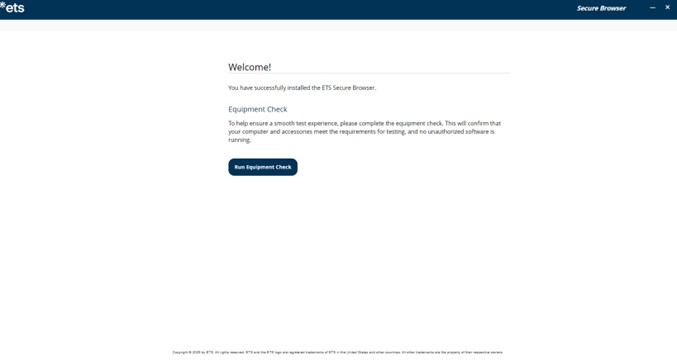
Sobald du den ETS Secure Browser öffnest, wirst du zu diesem Begrüßungsbildschirm geführt. Von hier aus kannst du die Ausrüstungsprüfung durchführen.
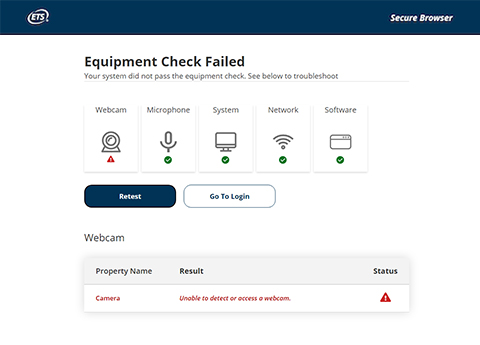
Nach Abschluss der Ausrüstungsprüfung sehen Sie den Status Ihrer Ausrüstung. Wenn einige Teile ausgefallen sind, sehen Sie eine rote Dreiecksanzeige sowie Tipps, wie Sie das Problem lösen können.
Die Geräteprüfung beinhaltet auch eine Bandbreitenprüfung. Da die Bandbreite je nach Tageszeit und Netzwerknutzung variiert, führen Sie die Geräteprüfung zu mehreren verschiedenen Zeiten durch, um zu sehen, welche Zeit am besten funktioniert. Außerdem sollten Sie die Überprüfung am selben Wochentag und zur gleichen Tageszeit wie Ihr Test durchführen. So überprüfen Sie Ihre Bandbreite in einer Umgebung, die der beim Test ähnelt.
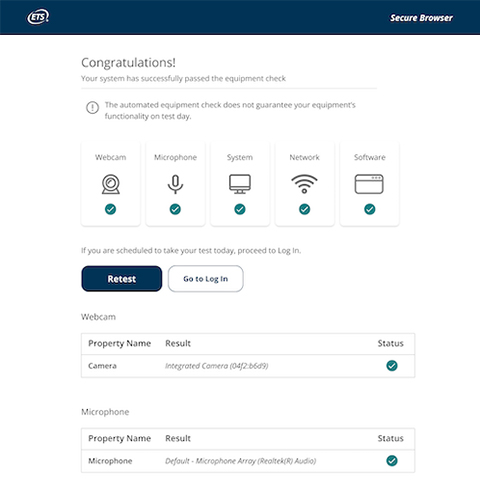
Wenn Sie die Ausrüstungsprüfung erfolgreich bestanden haben, gelangen Sie auf die Glückwunschseite.
Wenn Ihre Überprüfung fehlschlägt und Sie die Probleme nicht selbst beheben können, besuchen Sie den Equipment Check Support für Tipps zur Fehlerbehebung.
Ausrüstungsanforderungen und Testverfahren
- Desktop- oder Laptop-Computer; Sie dürfen kein Tablet, Chromebook™ oder mobiles Gerät verwenden. Microsoft Surface Pro Geräte sind nicht erlaubt.
- Zwei Bildschirme oder mehrere Monitore sind nicht erlaubt. Wenn Sie ein Gerät mit eingebautem Bildschirm wie einen Laptop verwenden, müssen Sie dessen eingebauten Monitor verwenden.
- Mehrere Tastaturen sind nicht erlaubt. Wenn Sie ein Gerät mit eingebauter Tastatur wie einem Laptop verwenden, müssen Sie dessen eingebaute Tastatur verwenden.
- Genehmigtes Betriebssystem, das lizenziert sein muss. Nicht lizenzierte oder Testmodus-Versionen sind nicht erlaubt.
- PC: Windows-Betriebssystem® , Version 11 oder höher empfohlen
- MAC:® Mac OS X® 11 oder höher
- Chrome-Browser™ .
- Benutze einen internen oder externen Lautsprecher, um den Aufsichtsmann zu hören.
- Headsets oder Kopfhörer sind nicht erlaubt.
- Verwenden Sie ein internes oder externes Mikrofon, das nicht Teil eines Headsets ist, um mit dem Proktor zu kommunizieren.
- Es kann eine Kamera sein, die im Computer eingebaut ist, oder eine separate Webcam.
- Die Kamera muss bewegt werden können, um vor dem Test eine 360-Grad-Ansicht des Raumes, einschließlich Ihrer Tischoberfläche, anzuzeigen.
Was du brauchen wirst
- Ein voll aufgeladenes Smartphone oder Tablet mit funktionierender Kamera (iOS 12+/Android 8+)
- Eine stabile Internetverbindung
- Ein robustes, schweres Objekt oder ein Stativ zur Unterstützung Ihres Geräts
Wie man es einrichtet
Sobald Sie den Test auf Ihrem Computer starten, erscheint ein QR-Code auf dem Bildschirm. Öffnen Sie Ihr Smartphone oder Tablet, scannen Sie den Code und folgen Sie den Anweisungen. Die App fordert Zugang zu Kamera und Mikrofon an – stellen Sie sicher, dass beides erlaubt ist.
Positionierung Ihres Geräts
Nach der Verbindung positioniere dein Handy so, dass es aus einem anderen Winkel als deine Hauptwebcam eine klare, stabile Sicht auf deinen Testbereich zeigt.
Expertentipp: Das Gerät etwa eine Armlänge zu Ihrer Linken oder Rechten zu platzieren, funktioniert gut. Stellen Sie sicher, dass die Ansicht Ihren Computer, Ihre Tastatur, Maus, Hände und das Seitenprofil umfasst. Am Tag der Prüfung wird Sie der Prüfer zur idealen Einrichtung führen.
Wenn etwas schiefgeht
Keine Panik, wenn deine zweite Kamera die Verbindung abbrüht. Du wirst aufgefordert, den QR-Code mit deinem mobilen Gerät erneut zu scannen. Der Proctor wird deine Prüfung vorübergehend stoppen und dir Anweisungen geben, wie du dein mobiles Gerät wieder verbinden kannst.
Präventionstipps
- Lass dein Handy während des Tests eingesteckt
- Stellen Sie sicher, dass "Nicht stören" während der gesamten Testsitzung aktiviert ist.
Ein kurzes Video, das erklärt, wie man die GRE-Second-Camera-Funktion einrichtet, können Sie hier ansehen.
Verifizieren Sie Ihre Identität (ID)
- Führen Sie die Identitätsverifizierung mindestens 72 Stunden vor Ihrer Prüfung mit der IDVaaS-App durch. Wenn Sie sich weniger als 72 Stunden vor dem Prüfungstermin registrieren, überprüfen Sie die Überprüfung unmittelbar nach der Terminvereinbarung. Wir empfehlen dringend, die Identitätsüberprüfung vor dem Tag Ihres Termins abzuschließen. Eine verspätete Überprüfung kann den Check-in am Prüfungstag verzögern.
Schritte
- Laden Sie die App herunter
Scannen Sie den QR-Code in Ihrer E-Mail oder in Ihrem GRE-ETS-Konto und laden Sie die IDVaaS-App herunter. - Öffnen und scannen
Öffne die App, scanne denselben QR-Code erneut und erlaube Kamerazugriff. - Akzeptanzbedingungen
Wählen Sie Fortsetzen, akzeptieren Sie die Bedingungen und stimmen Sie der biometrischen Zustimmung zu. - Erfassen Sie Ihren Ausweis
Mach ein klares Foto deines Ausweises bei gutem Licht, ohne Blendung oder Schatten. - Scan-ID-Chip (falls zutreffend)
Entferne jegliche Abdeckung von deinem Ausweis (oder schließe deinen Reisepass) und halte dann dein Handy auf halber Höhe des Ausweises, damit sie sich berühren. Befolge die Anweisungen auf dem Bildschirm und wähle OK, sobald der Chip gelesen ist. - Mach ein Selfie
Schau die Kamera geradeaus, benutze gutes Licht und behalte einen neutralen Ausdruck. - Einreichen
Überprüfen Sie Ihre Informationen und wählen Sie Absenden.
Am Prüfungstag bestätigt der Prüfer Ihre Identität anhand Ihrer vorab verifizierten Informationen und bestätigt Ihren Ausweis.
Eine Identitätsverifizierung ist erforderlich. Sie müssen diesen Prozess abschließen, bevor Sie mit Ihrem GRE® At Home-Test fortfahren können. Die Identitätsverifizierung muss vor dem Tag Ihres Termins abgeschlossen sein. Wenn Sie bis zum Tag Ihrer Prüfung warten und die Überprüfung fehlschlägt oder die IDVaaS-App Ihre Identitätsdokumente nicht verifizieren kann, können Sie nicht wie geplant testen.
Wie lange ist die ID-Verifizierung gültig?
- Wenn du deine Identität für einen anderen Test mit der IDVaaS-App verifiziert hast, könnte deine ID-Verifizierung trotzdem gültig sein.
- Du musst erneut überprüfen, ob deine Verifizierung abgelaufen ist oder ob dein Ausweis vor deinem Testtag abläuft.
Hier können Sie ein kurzes Video ansehen, das erklärt, wie Sie Ihre Identität für den Tests zu Hause überprüfen können.
Umwelt- und Testraumanforderungen
- Du musst während des Tests allein in einem Raum sein, in dem niemand sonst eintritt.
- Tests in öffentlichen Bereichen wie Parks, Internetcafés oder Restaurants sind nicht erlaubt. Ihr Testraum muss Privatsphäre gewährleisten, ohne Sicht auf oder vor anderen. Glaswände sind nicht erlaubt.
- Sie müssen alle Türen schließen und sicherstellen, dass Jalousien oder Vorhänge geschlossen sind, bevor Sie mit dem Test beginnen.
- Ihr Computer und Ihre Tastatur müssen auf einem Schreibtisch oder einer anderen Tischfläche stehen.
- Positionieren Sie Ihren Tisch und Stuhl so, dass die Tür zum Raum für den Aufsichtsperson sichtbar ist. Der Aufsichtsperson kann verlangen, dass Sie dies beim Check-in tun.
- Die Tischplatte und der umliegende Bereich müssen frei von allen Gegenständen sein, die während der Prüfung nicht zugelassen sind, einschließlich Mobiltelefone (außer beim Check-in), Kameras, Notizen und Lernmaterialien. Die Möbel und die Einrichtung im Raum müssen nicht entfernt werden.
- Sie müssen auf einem Standardstuhl sitzen; Sie dürfen nicht auf einem Bett, Sofa oder übervollen Stuhl sitzen oder liegen.
- Essen und Getränke sind während der Prüfung nicht erlaubt.
- Ihre Ohren müssen während des gesamten Tests sichtbar bleiben und dürfen nicht von Haaren, einem Hut oder anderen Gegenständen bedeckt sein. Religiöse Kopfbedeckungen sind erlaubt, wenn Ihre Ohren während der Prüfung sichtbar bleiben.
- Masken dürfen während des Check-ins oder während der häuslichen Testsitzung nicht getragen werden.
- Sie müssen für Ihre Prüfung angemessen gekleidet sein. Sie werden vom Aufsichtsperson per Kamera überwacht, und Ihr Foto wird an die Institutionen weitergegeben, die Ihre Ergebnisse erhalten.
- Vermeiden Sie das Tragen von Schmuck, Krawattenklammern, Manschettenknöpfen, kunstvollen Clips, Kämmen, Haarspangen, Haarbändern und anderen Haaraccessoires.
- Aus Sicherheitsgründen dürfen Sie auf normalem Papier keine Notizen machen.
- Sie können eines der folgenden verwenden, um Notizen zu machen:
- Ein kleines Desktop-Whiteboard mit abwischbarem Marker
- Ein Blatt Papier in einem transparenten Folienschutz, mit einem abwischbaren Marker. Bleistifte und Stifte sind nicht erlaubt.
- Am Ende des Tests müssen Sie dem Aufsichtsperson zeigen, dass alle Notizen gelöscht wurden.