In Übereinstimmung mit einer kürzlichen Änderung des US-Finanzministeriums (OFAC) wurden die TOEFL- und GRE-Tests im Iran mit sofortiger Wirkung ausgesetzt. Iranische Staatsangehörige können weiterhin außerhalb Irans testen, wo Tests verfügbar sind. Betroffene Testteilnehmer werden direkt bezüglich Stornierungen und nächsten Schritte kontaktiert. [Mehr erfahren]
Dein At-Home-Testtag
Wenn Sie die TOEFL iBT Home Edition machen, lernen Sie, was Sie am Prüfungstag erwarten und was Sie vor und während Ihrer Testsitzung tun müssen, um die bestmögliche Erfahrung zu haben.
Du wirst lernen:
- Wie Sie Ihr Testgebiet vorbereiten
- Der Check-in-Prozess
- Wie du mit deinem Prüfungsprüfer (der Person, die deine Prüfungssitzung beaufsichtigt) interagieren?
- Wie man technische Probleme löst und verhindert
- Häufig gestellte Fragen und Fehlerbehebung
Sind Sie Testteilnehmer in Festlandchina? Für Richtlinien und Verfahren, die speziell für Festlandchina gelten, besuchen Sie https://toefl.cn/at-home.
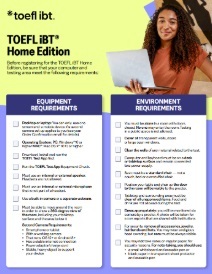
Testwerkzeuge zu Hause
Zu Hause Testvideos
Sehen Sie sich die untenstehenden Videos an, um zu erfahren, was Sie am Testtag erwarten können.

Bevor Ihre Testsitzung beginnt
- Schließe alle Anwendungen und alle unnötigen Browserfenster oder -tabs auf deinem Computer. Das kann helfen, Bandbreitenprobleme beim Testen zu vermeiden.
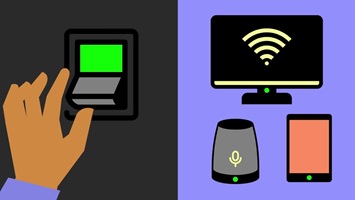
- Stoppen, schließen oder schalten Sie während des Tests alle anderen Geräte in Ihrem Haushalt ab, die möglicherweise erhebliche Internetbandbreite benötigen.
- Sammle die Materialien, die du für deine Testsitzung brauchst. Dies sind die einzigen erlaubten Materialien:
- Reisepass oder ein anderer akzeptabler Ausweis. Siehe Ausweispflichten.
- Akzeptierte Notizmaterialien, wie ein Whiteboard oder ein Kunststoff-Transparentblatt, das vor Sichtweite des Prüfers gelöscht werden kann
- Handy oder Handspiegel zum Check-in (nach dem Check-in solltest du diese an einem unzugänglichen Ort aufbewahren)
- Stellen Sie sicher, dass Ihr Testgebiet alle Umweltanforderungen erfüllt.
- Achten Sie darauf, dass Sie angemessen gekleidet sind, sodass Ihre Ohren und Ihr Gesicht für den Aufsichtsperson sichtbar sind. Vermeiden Sie das Tragen von Schmuck oder anderen Accessoires. Masken sind während der Check-in oder im Rahmen Ihrer Heimtestzeit verboten.
Der Check-in-Prozess dauert etwa 20 Minuten.
- Bis zu 15 Minuten vor Ihrem Termin dürfen Sie mit dem Check-in beginnen. Lesen Sie die Anweisungen in der Bestätigungs-E-Mail, die Sie nach der Registrierung erhalten haben, oder in Ihrem ETS-Konto. Sie haben 15 Minuten nach Ihrem geplanten Startzeitpunkt Zeit, um mit dem Check-in zu beginnen, sonst wird Ihr Test abgesagt und Sie erhalten keine Rückerstattung.
- Wählen Sie die Option "Check-in starten".
- Führe die Überprüfung des Wheebox-Systems durch.
- Teilen Sie Ihren Bildschirm mit dem Aufsichtspersonen.
- Machen Sie ein Foto von sich selbst und Ihrem Ausweis (ID). Der Name auf Ihrem Ausweis muss mit dem übereinstimmen, den Sie bei der Anmeldung für die Prüfung verwendet haben. Der Prüfer wird Ihr Foto und Ihren Ausweis überprüfen und genehmigen.
- Gehen Sie die Regeln und Richtlinien zum Prüfungstag mit dem Aufsichtsperson durch.
- Der Prüfer wird Sie bitten:
- Zeigen Sie Ihren Computerbildschirm mit einem Handspiegel oder Handy an.
- Bewege die Kamera auf deinem Computer, um eine 360-Grad-Ansicht des Raumes anzuzeigen, einschließlich deiner Tischfläche und des darunterliegenden Raums sowie aller anderen Stellen im Raum, die der Aufsichtsperson inspizieren möchte.
- Der Proctor sorgt dafür, dass der ETS Secure Browser heruntergeladen und gestartet wird.
- Unmittelbar bevor Sie Ihren Test beginnen, gehen Sie noch einmal mit dem Prüfer durch die Ausrüstungskontrolle, der versucht, bei der Fehlerbehebung zu helfen.
Um sicherzustellen, dass Ihr Testtag gut verläuft, befolgen Sie die im Bulletin aufgeführten Verfahren, einschließlich der wichtigsten Regeln unten. Wenn Sie diese Regeln nicht befolgen, können Ihre Testergebnisse storniert werden und Ihre Anmeldegebühr wird nicht erstattet.
- Kommuniziere mit niemandem außer dem Aufsichtsmann.
- Verwenden Sie zu keinem Zeitpunkt während der Prüfung unautorisierte Materialien, einschließlich persönlicher Aufnahmegeräte, mobile Geräte, Smartwatches, vorgefertigte Notizen oder Lehrbücher.
- Bestimmte Verhaltensweisen werden Ihren Test ungültig machen und können zu einer Punktenannullierung führen. Vermeiden Sie folgende Verhaltensweisen:
- Laut mit sich selbst reden
- Wegschauen vom Bildschirm
- Aus dem Sichtfeld der Kamera gehen
- Eine Pause machen
- Deaktiviere vor dem Test jegliche Bildschirmfreigabe- oder Fernzugriffssoftware (wie Zoom®, Skype®, TeamViewer®, Microsoft Teams®, Anydesk® und Apple Remote Desktop™). Diese müssen während des gesamten Tests deaktiviert bleiben. Stellen Sie absolut sicher, dass sich die Software während des Tests nicht automatisch öffnet.
- Sie werden Anweisungen zu Headset-Kontrollen sehen. Ignorieren Sie diese Hinweise, da Headsets bei Tests zu Hause nicht verwendet oder erlaubt sind.
- ETS überwacht die Wiederverwendung von Geräten und Teststandorten zu unbefugten Zwecken. Häufige, unangemessene Wiederverwendung gemeinsamer Testgeräte und gemeinsamer Teststandorte kann zu Verzögerungen und/oder Punktaufhebung führen und Ihre Berechtigung für zukünftige ETS-Prüfungen beeinträchtigen.
- Reichen Sie die Prüfung ein, prüfen Sie Ihre Ergebnisse, falls sie Ihnen zur Verfügung stehen, und schließen Sie dann den ETS Secure Browser.
- Am Ende der Prüfungssitzung bittet der Aufsichtsperson Sie, das Whiteboard oder die Transparenzhülle zu entfernen und es der Kamera vorzuhalten, sodass Vorder- und Rückseite sichtbar sind.
- Sobald Sie vom Aufsichtsprüfer getrennt sind, können Sie gebeten werden, an einer kurzen Umfrage teilzunehmen.
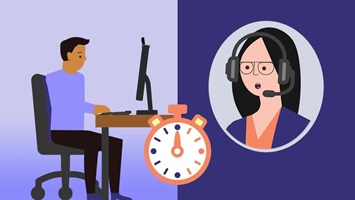
- Während des Tests überwacht der Prüfer Sie (über Ihre Webcam und Ihren Computerbildschirm), um sicherzustellen, dass Sie alle Testverfahren befolgen.
- Stellen Sie sicher, dass Sie immer von der Aufsichtsperson vor der Kamera gesehen werden können.
- Wenn du während deiner Prüfung den Prüfer kontaktieren musst, sprechen Sie, um seine Aufmerksamkeit zu bekommen, und/oder klicken Sie auf das Chat-Symbol, um das Chatfeld zu öffnen. Es kann 30–60 Sekunden dauern, bis der Prüfer antwortet.
- Wenn der Prüfer versucht, mit Ihnen zu chatten, gibt es ein Audiosignal von der Chatfunktion.
Gibt es etwas, das ich im Voraus tun kann, um Probleme zu verhindern?
- Bandbreitenprobleme können eine erfolgreiche Testerfahrung verhindern. Schließen oder schließen Sie vor Beginn Ihres Tests alle anderen Geräte, die möglicherweise eine erhebliche Internetbandbreite verbrauchen.
- Schließe alle Browser und Anwendungen, die für den Test nicht benötigt werden. Das kann helfen, Bandbreitenprobleme während des Tests zu vermeiden.
- Deaktiviere vor dem Test jegliche Bildschirmfreigabe- oder Fernzugriffssoftware. Du musst sie während des gesamten Tests deaktiviert halten und so einstellen, dass die Software sich während des Tests nicht automatisch öffnet.
Für weitere Informationen und Hilfe bei der Fehlerbehebung besuchen Sie die Seite Ausrüstung und Umweltanforderungen .
Was, wenn ich kurz vor Beginn meines Tests ein Problem habe?
Ihre Geräte werden kurz vor dem Test erneut überprüft. Der Prüfer wird Ihnen sagen, ob es Probleme gibt, und Sie haben die Möglichkeit, diese vor Beginn des Tests zu beheben.
Wenn ich ein technisches Problem habe, wird dann meine Startzeit verlängert?
Ihre Ausrüstung wird vom Prüfer überprüft, bevor Sie mit dem Test beginnen. Der Timer für Ihren Test startet erst, nachdem Ihre Geräte überprüft wurden und Sie mit dem Test begonnen haben.
Was, wenn ich während meiner Prüfung ein technisches Problem habe?
Wenn du während deiner Prüfung ein technisches Problem hast, sprich und winke, um die Aufmerksamkeit des Prüfers zu bekommen. Wenn du noch Internetzugang hast, aber vom Test getrennt wurdest, informiere den Prüfer über die Chatfunktion.
Was, wenn ich während der Prüfung das Internet verliere?
Wenn Sie Ihre Internetverbindung kurzzeitig verlieren, werden Sie automatisch wieder mit dem Prüfer verbunden, sobald Ihre Verbindung wiederhergestellt ist. Wenn Ihre Prüfung wieder eröffnet werden kann, wird Ihr Prüfer dies für Sie übernehmen.
Wenn du dich nicht wieder mit deinem Test oder dem Prüfer verbinden kannst, starte den Check-in-Prozess neu. Wenn du weiterhin keine Verbindung herstellen kannst, klicke hier , um zur Support-Seite weitergeleitet zu werden, und nutze das Hilfe-Symbol , um mit einem Agenten zu verbinden.