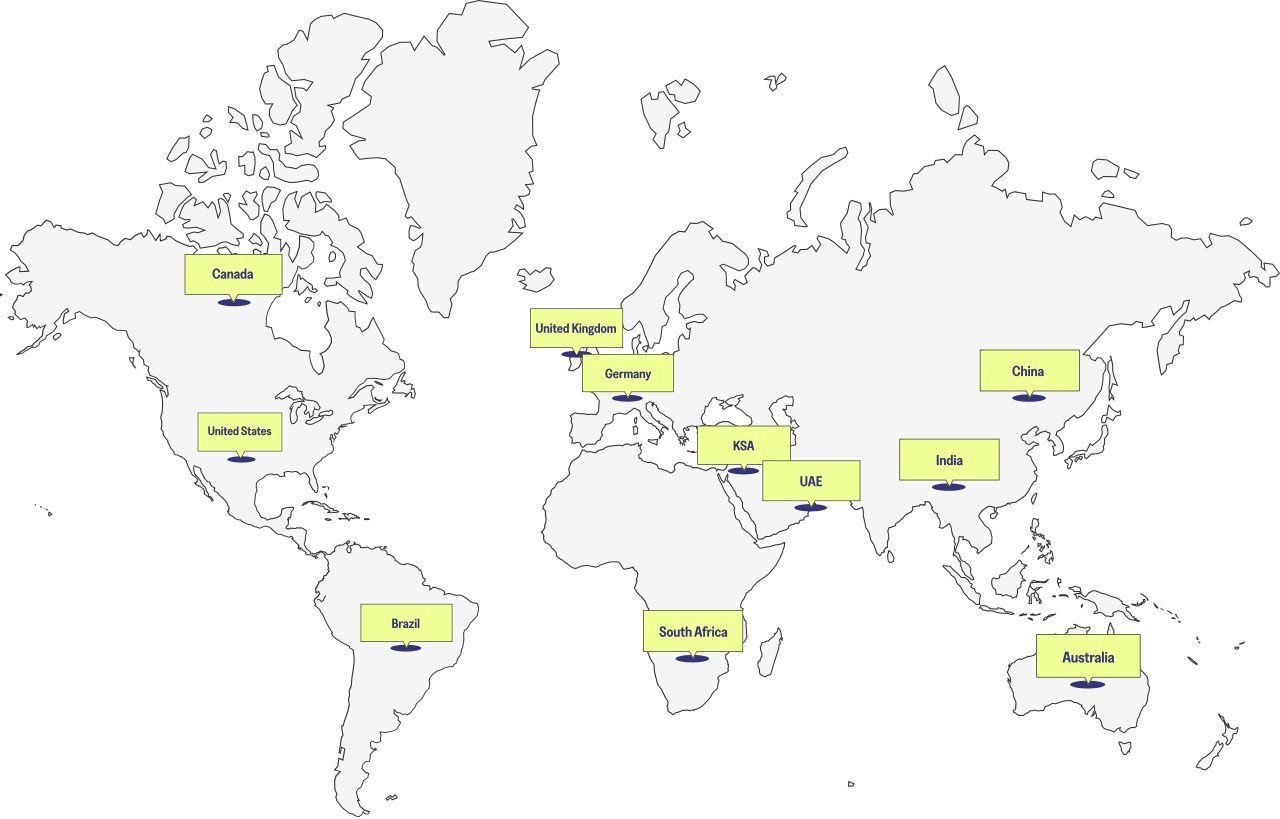
{"theme":"toefl-he-light","title":"Genießen Sie unser neues Zuhause-Erlebnis überall auf der Welt.","columnDistribution":"1:1","Cards":[{"line":false,"lineColor":"Gelb","description":"\u003ch6\u003e1.\u0026nbsp;Teste deinen Weg\u003cbr\u003e\r\n\u003c/h6\u003e\r\n\u003cp\u003eFlexibilität, die zu deinem Leben passt – egal, wie du am besten abschneidest, das liegt an dir.\u003c/p\u003e\r\n\u003chr\u003e\r\n\r\n\u003ch6\u003e2.\u0026nbsp;Dein Raum. Weniger Stress\u003cbr\u003e\r\n\u003c/h6\u003e\r\n\u003cp\u003eFühl dich wohl in einer Testumgebung, die dir gehört.\u003c/p\u003e\r\n\u003chr\u003e\r\n\r\n\u003ch6\u003e3.\u0026nbsp;Überall, in deinem Zeitplan\u003cbr\u003e\r\n\u003c/h6\u003e\r\n\u003cp\u003eDu hast die Kontrolle – kein Reisen, keine Testzentren, kein Lärm.\u003c/p\u003e","assetType":"kaltura","kalturaId":"1_s0sgeg35","youtubeUrl":"www.youtube.com","contentReverse":true,"formConfiguration":{},"formMessage":{}}],"dataLayer":{}}
Der Einstieg ist einfach


Regeln und Richtlinien der Home Edition
{"theme":"toefl-he-xlight","headingTag":"h3","disableMultiClose":true,"title":"Häufig gestellte Fragen","searchEnable":false,"tableborder":true,"dataLayer":{},"questions":[{"title":"Wie läuft der Prozess der Identitätsverifizierung (Entrust IDVaas App) ab?","accordionContent":"\u003cul\u003e\r\n\u003cli\u003eDie Entrust IDVaaS-App wird verwendet, um Ihre Identität für Tests zu Hause zu überprüfen.\u0026nbsp;\u003c/li\u003e\r\n\u003cli\u003eMit der Entrust IDVaaS-App scannen Sie den bereitgestellten QR-Code, um den geführten Verifizierungsprozess abzuschließen.\u003c/li\u003e\r\n\u003c/ul\u003e"},{"title":"Wie melde ich mich ein?","accordionContent":"\u003cul\u003e\r\n\u003cli\u003eNachdem Sie in der E-Mail \"Ihre TOEFL-Bestellbestätigung\" oder im \u003ca href\u003d\"https://toeflibt.ets.org/welcome?_gl\u003d1*bfgcfn*_gcl_aw*R0NMLjE3NDExMDkzMDMuQ2p3S0NBaUE1cHEtQmhCdUVpd0F2a3pWWlJEbE8tbU10ZkJZUWMxQnBMc2dFeTNsS0NINUluTGs1dUZWandSR3pldmMtSUlQaXlneXhob0M0MU1RQXZEX0J3RQ..*_gcl_au*MTI3NjgzNjA3MS4xNzQxMTA5MjQ3LjQ4MDY0MDgzOC4xNzQ3MjQ4NTAyLjE3NDcyNDg1MDE.*_ga*NTgyNDE3MjYuMTczMzMyMjM5Mg..*_ga_T2TH8KSGFZ*czE3NDc4MzU5NTYkbzMzNCRnMSR0MTc0NzgzNjc0MCRqNjAkbDAkaDAkZERKSUIwODM3Ni1RRDFYbXNlVkhLTkZzaVRkWXFKQlllTkE\" target\u003d\"_blank\" rel\u003d\"noopener noreferrer\"\u003eMy TOEFL Home Dashboard\u003c/a\u003e\u0026nbsp; Start Test ausgewählt haben, startet die TOEFL Test App automatisch. Dann machst du folgendes:\u003c/li\u003e\r\n\u003cli\u003eBetreten Sie einen virtuellen Warteraum, in dem Sie Ihre Testdaten sehen und mit dem Einchecken beginnen.\u003c/li\u003e\r\n\u003cli\u003eSchließen Sie gegebenenfalls Ihre zweite Kamera an.\u003c/li\u003e\r\n\u003cli\u003eFühren Sie einen vom Aufsichtsperson unterstützten Identitätsverifizierungsprozess durch.\u003c/li\u003e\r\n\u003cli\u003eScanne dein Zimmer nach dem Aufsichtsmann.\u003c/li\u003e\r\n\u003cli\u003eUnmittelbar bevor Sie mit Ihrem Test beginnen, gehen Sie noch einmal mit dem Prüfer durch die Ausrüstung, der versucht, bei der Fehlerbehebung zu helfen.\u003c/li\u003e\r\n\u003c/ul\u003e"},{"title":"Was ist eine zweite Kamera?","accordionContent":"\u003cul\u003e\r\n\u003cli\u003eEine zweite Kamera ist eine zusätzliche Kamera, entweder auf einem Handy oder Tablet, die Sie zu Ihrem Home Edition-Termin mitnehmen.\u0026nbsp;\u003c/li\u003e\r\n\u003cli\u003eDas Gerät muss entweder auf einem iOS- oder Android-Betriebssystem laufen (Mindestversionen: iOS 12, Android 8) und sowohl funktionierende Front- als auch Rückkameras haben.\u0026nbsp;\u003c/li\u003e\r\n\u003cli\u003eDas Gerät sollte voll aufgeladen und an eine Stromquelle angeschlossen sein.\u003c/li\u003e\r\n\u003c/ul\u003e"},{"title":"Wie richtet man die zweite Kamera ein?","accordionContent":"\u003cul\u003e\r\n\u003cli\u003eLehnen Sie Ihr zweites Kameragerät etwa eine Armlänge von Ihrer Tastatur entfernt an ein stabiles, leeres Objekt. Akzeptierte Gegenstände sind ein schwerer Becher oder Telefonständer.\u003c/li\u003e\r\n\u003cli\u003ePositioniere die zweite Kamera so, dass der gesamte Computerbildschirm, vollständige Tastatur, Maus oder Trackpad, beide Hände beim Tippen und das vollständige Seitenprofil sichtbar sind.\u003c/li\u003e\r\n\u003cli\u003eIhr Aufsichtsperson kann Ihnen bei der Einrichtung und Platzierung Ihrer zweiten Kamera helfen, um sicherzustellen, dass die Ansicht genau ist.\u003c/li\u003e\r\n\u003c/ul\u003e"},{"title":"Haben Sie weitere Fragen?","accordionContent":"\u003cp\u003eSiehe die \u003ca href\u003d\"/content/ets-org/language-master/en/home/toefl/test-takers/ibt/faq/testing-policies-toefl-ibt.html\"\u003eTestrichtlinien und -verfahren – TOEFL iBT Home Edition\u003c/a\u003e\u003c/p\u003e"}]}