skip to main content skip to footer

Support für die Überprüfung von Testgeräten zu Hause

Erfahren Sie, wie Sie Probleme beheben können, und erhalten Sie Hilfe, falls Ihre Geräteprüfung bei den Tests zu Hause für GRE, Praxis®,® SLS oder TOEFL® nicht bestanden hat, wenn Sie diese auf einem Computer mit Mac® OS oder Windows® durchführen. Holen Sie sich Tipps zur Fehlerbehebung, um Fehler mit Ihrer Webcam, Ihrem Mikrofon, Ihrem Netzwerk, dem System und anderen Geräten beim Testen zu Hause zu beheben.

Versuchen Sie, Ihre Sitzung zu beginnen?

Bis zu 15 Minuten vor Ihrer geplanten Testzeit wählen Sie den Link "At Home Check-In" in Ihrem Registrierungskonto oder den Link in Ihrer Bestätigungs-E-Mail für den Testtermin, um den Check-in-Prozess zu starten.

  • Wenn der ETS Secure Browser oder die TOEFL Test-App bereits installiert ist, startet sie Ihr Check-in mit Ihren Testdaten auf dem Bildschirm.
  • Wenn der ETS Secure Browser oder die TOEFL-Test-App nicht installiert ist, führt die Install-Checker-Seite Sie zum Abschluss der Installation und zum Check-in.

Sie haben ein 30-minütiges Zeitfenster nach Ihrer geplanten Testzeit zum Check-in. Wenn Sie sich innerhalb dieses Zeitraums nicht gemeldet haben, wird Ihr Test abgesagt und Ihre Testgebühr wird nicht erstattet.

Das direkte Starten des ETS Secure Browser oder der TOEFL-Test-App führt zur Gerätekontrolle. Um den Check-in-Prozess für Ihre Testsitzung zu starten, schließen Sie den Browser und wählen Sie den Link aus Ihrem ETS-Konto oder der Bestätigungs-E-Mail.
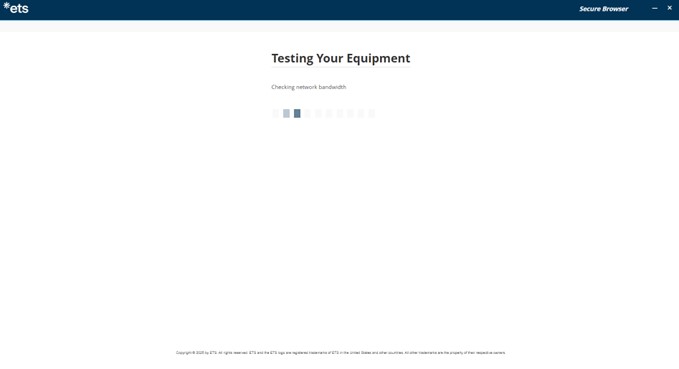
Wann sollten Sie Ihre Ausrüstungsprüfung durchführen

  • Sie sollten die Gerätekontrolle vor Ihrem Testtermin durchführen, um sicherzustellen, dass Sie die beste Testerfahrung zu Hause haben.
  • Wenn möglich, sollten Sie den Equipment Check mit denselben Netzwerkverbindungsbedingungen wie bei Ihrem zukünftigen Testtermin durchführen, um den Bandbreitenbedarf am Testtag zu simulieren. Es wird empfohlen, dies zwischen einer Woche und 48 Stunden vor dem geplanten Starttermin zu tun.

Müssen Sie Ihre Ausrüstung überprüfen? Folgen Sie zuerst diesen Schritten

Für GRE-, Praxis-, CLEP- oder Parapro-Bewertungen laden Sie den ETS Secure Browser herunter, indem Sie einen der untenstehenden Links auswählen.

Für TOEFL laden Sie die TOEFL-Test-App herunter, indem Sie einen der untenstehenden Links auswählen.

Dann führen Sie die Datei aus, um die Installation abzuschließen. Während Sie im Browser sind, klicken Sie auf die Schaltfläche "Equipment Check", um zu bestätigen, dass Ihre Ausrüstung für den Testtag bereit ist.

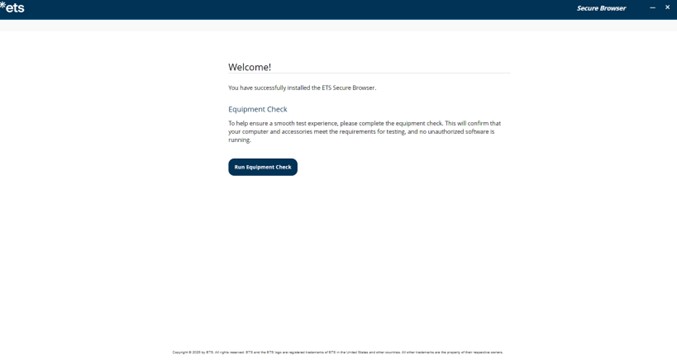
Sobald du den ETS Secure Browser öffnest, wirst du zu diesem Begrüßungsbildschirm geführt. Von hier aus kannst du die Ausrüstungsprüfung durchführen.


Begrüßungsbildschirm
Teste deine Ausrüstung

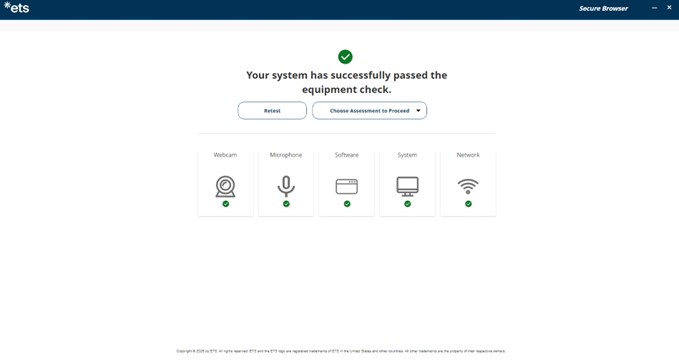
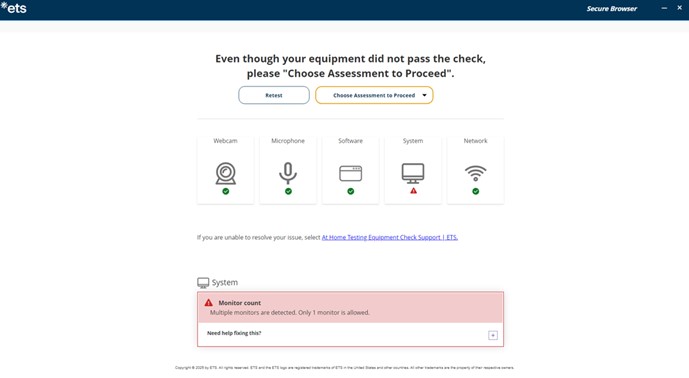
Nach Abschluss der Ausrüstungsprüfung sehen Sie, ob Sie eine Prüfung bestanden oder nicht bestanden haben. Durchgefallene Prüfungen zeigen ein rotes Dreieck mit Tipps, um das Problem zu lösen.


Ausrüstungskontrollpass
Geräteprüfung fehlgeschlagen

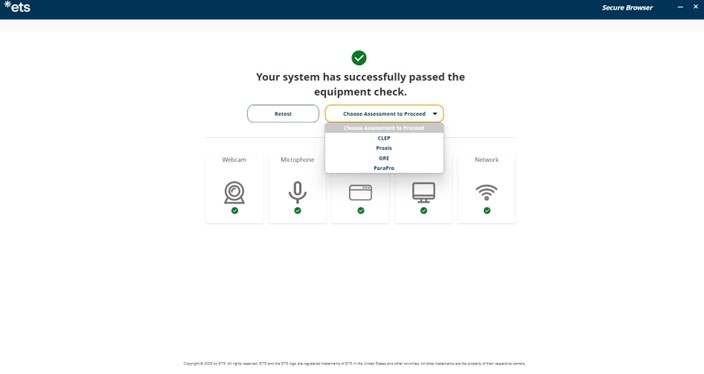
Nachdem Sie mit dem Equipment Check fertig sind und Ihre At-Home-Testsitzung beginnen möchten, wählen Sie für die nächsten Schritte "Auswählen der Bewertung zum Fortfahren".

  • CLEP-Nutzer werden aufgefordert, sich einzuloggen, wenn Ihr geplanter Starttermin bald beginnt.
  • Praxis-, GRE- und ParaPro-Nutzer werden auf ihr Registrierungskonto weitergeleitet oder können den Link in ihrer Bestätigungs-E-Mail nutzen, um den Check-in-Prozess zu starten.


Ausrüstungsbestand-Zustand

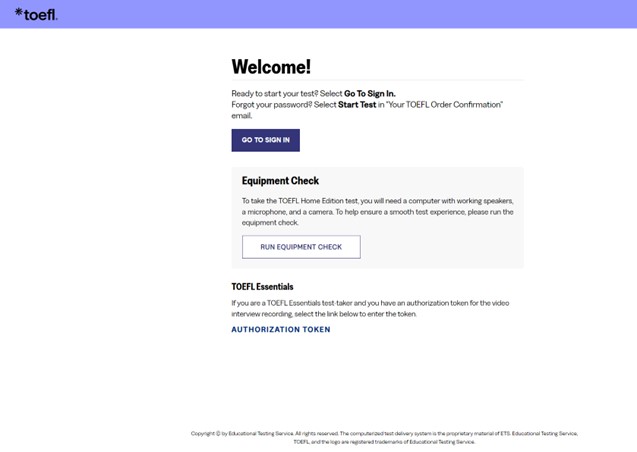
Sobald Sie die TOEFL-Test-App öffnen, werden Sie zu diesem Willkommensbildschirm geführt. Von hier aus können Sie sich anmelden oder die Ausrüstungsprüfung durchführen.


Begrüßungsbildschirm

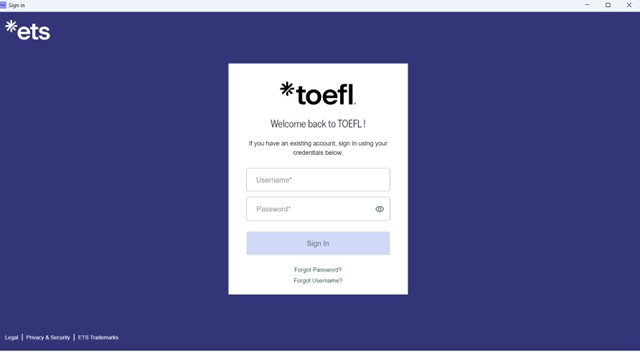
Wenn Sie "Anmelden Sie sich anmelden" auswählen, finden Sie die untenstehende Seite.  Sobald die richtigen Zugangsdaten eingegeben sind, werden Sie zu einer Seite weitergeleitet, auf der Sie mit dem Einchecken beginnen können, um Ihren Home Edition-Test zu starten, falls dies 15 Minuten vor dem geplanten Startdatum liegt. Ist es früher, wird der "Start Test" deaktiviert.


TOEFL-Anmeldeseite

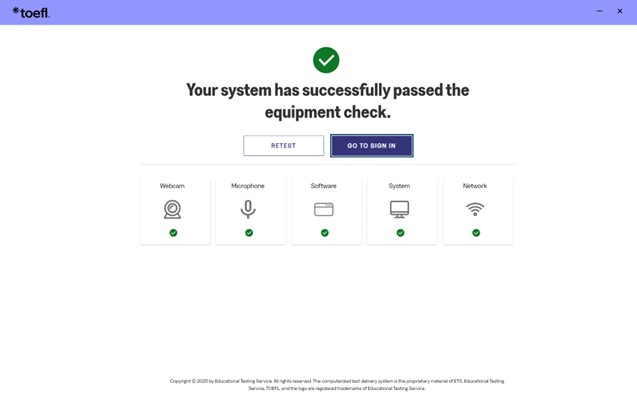
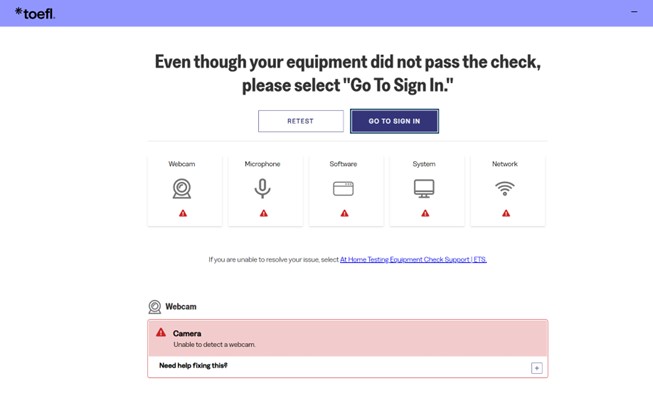
Wenn Sie Ausrüstungsprüfung ausführen, testen Sie Ihre Ausrüstung automatisch, und nach Abschluss sehen Sie, ob Sie eine Überprüfung bestanden oder nicht bestanden haben. Fehlgeschlagene Prüfungen zeigen ein rotes Dreieck mit Tipps, um das Problem zu lösen.


Ausrüstungskontrollpass
Geräteprüfung fehlgeschlagen

Nachdem Sie mit dem Equipment Check fertig sind und Ihre At-Home-Testsitzung beginnen möchten, wählen Sie für die nächsten Schritte "Zum Anmelden" aus.

Was tun, wenn dein Ausrüstungscheck fehlgeschlagen hat

Wenn Ihre Ausrüstung die Geräteprüfung nicht bestanden hat, folgen Sie diesen Schritten, um das Problem zu beheben, und versuchen Sie erneut.


Nutzung von Microsoft® Windows

  • Stellen Sie sicher, dass das gewünschte Webcam-Gerät im Kontrollfeld > Geräte-Manager > Kameras aktiviert ist.
  • Windows-10-Nutzer: Stellen Sie sicher, dass "Zugriff auf die Kamera auf diesem Gerät erlauben" und "Apps Zugriff auf Ihre Kamera erlauben" beide in Start > Einstellungen > Privatsphäre > Kamera aktiviert sind
  • Windows-11-Nutzer: Stellen Sie sicher, dass "Kamerazugriff" und "Desktop-Apps Zugriff auf Ihre Kamera lassen" beide in Start->-Einstellungen > Datenschutz und Sicherheit > Kamera aktiviert sind

  • Stellen Sie sicher, dass das gewünschte Audiogerät im Systembedienfeld > Geräte-Manager aktiviert ist > Sound-, Video- und Spielcontroller
  • Windows-10-Nutzer: Stellen Sie sicher, dass "Zugriff auf das Mikrofon auf diesem Gerät erlauben" und "Apps Zugriff auf Ihr Mikrofon erlauben" beide in Start->-Einstellungen > Privatsphäre > Mikrofon aktiviert sind
  • Windows-11-Nutzer: Stellen Sie sicher, dass sowohl "Mikrofonzugriff" als auch "Desktop-Apps Zugriff auf Ihr Mikrofon" in Start->-Einstellungen > Datenschutz und Sicherheit > Mikrofon aktiviert sind

  • Monitorbreite oder -höhe Passen Sie Ihre Display-Auflösung so an, dass sowohl Breite als auch Höhe mit den in der Fehlermeldung angegebenen Mindestwerten übereinstimmen oder diese übertreffen.
    • Sie können auf die Anzeigeauflösung zugreifen, indem Sie Start > Einstellungen > System > Display auswählen oder im Windows-Menü nach "Display Resolution" suchen.
  • Anzahl der Monitore – Während des Tests ist nur ein Monitor erlaubt. Stellen Sie sicher, dass alle zusätzlichen Monitore getrennt oder deaktiviert sind.
  • CPU-Kernanzahl – Fehlermeldung: "Der CPU-Chip auf dem Motherboard Ihres Computersystems erfüllt nicht die Mindestanforderungen für diese Prüfung."
    • Was zu tun ist: Du musst einen anderen Computer verwenden, um den Test zu machen.
  • RAM-Größe – Fehlermeldung: "Der auf Ihrem Computer installierte Speicher erfüllt nicht die Mindestanforderungen für diese Prüfung."
    • Was zu tun ist: Du brauchst einen anderen Computer für den Test, es sei denn, du kannst diesem Computer genügend RAM (Hardware-Speicher) hinzufügen.
  • RAM-Auslastung – Fehlschlagsmeldung: "Die Speichernutzung des Computers liegt über dem maximalen Schwellenwert für diese Prüfung."
    • Was tun, um: Versuche, alle unnötigen Anwendungen zu schließen, um deinen Speicherverbrauch zu reduzieren.
  • Betriebssystem – Fehlermeldung: "Das Betriebssystem Ihres Computers erfüllt nicht die Mindestanforderungen für diesen Test."
    • Was tun, um: Du brauchst einen anderen Computer für den Test, es sei denn, du kannst dein Betriebssystem auf eine der erforderlichen Versionen upgraden.

  • Versuche, näher an dein WLAN-Gerät/Router zu kommen, um deine Internetverbindung zu verbessern.
  • Wenn möglich dein WLAN-Gerät/Router neu starten und nachprüfen.
  • Wenn andere Nutzer Ihren Internetdienst teilen, versuchen Sie, deren Nutzung zu reduzieren, um Ihre Bandbreite zu verbessern.
  • Versuche, dich über Ethernet (mit einem Kabel zu deinem Router) mit dem Internet zu verbinden, statt über WLAN.
  • Nutze eine alternative Quelle/Dienstanbieter für deine Internetverbindung.

Fehlermeldung: "Die Ausrüstungsprüfung hat eingeschränkte Anwendungen auf Ihrem Computer erkannt."

Das Ausführen von Anwendungen wie Fernzugriff, Bildschirmfreigabe, Bildaufnahme oder virtuellen Systemen auf Ihrem Computer während der Prüfung ist strengstens verboten. Wenn während des Tests eine dieser Anwendungen entdeckt wird, wird Ihre Prüfung automatisch beendet, Sie können nicht mehr testen und erhalten keine Rückerstattung.

Was zu tun ist:

  • Stelle sicher, dass alle Bewerbungen geschlossen sind, damit sie nicht vor oder während der Prüfung laufen.
  • Stelle sicher, dass die Anwendungen nicht im Schlafmodus sind oder während deines Tests nicht neu gestartet werden.
  • Wenn während Ihres gesamten Prüfungstermins keine Anwendungen ausgeschaltet werden können, deaktivieren oder deinstallieren Sie diese Programme vor dem Prüfungstag vollständig.


Mac OS® verwenden

  • Wählen Sie das Apple-Menü® > Systemeinstellungen und klicken Sie dann in der Seitenleiste auf Sicherheit & Privatsphäre . (Sie müssen eventuell nach unten scrollen.)
  • Klicken Sie auf Kamera und aktivieren Sie den Zugriff auf die Kamera für die ETS-RP-PROD App in der Liste.

  • Wählen Sie das Apple-Menü > Systemeinstellungen und klicken Sie dann in der Seitenleiste auf Sicherheit & Privatsphäre . (Sie müssen eventuell nach unten scrollen.)
  • Klicken Sie auf Mikrofon und aktivieren Sie den Zugriff auf das Mikrofon für die ETS-RP-PROD App in der Liste.

  • Monitorbreite oder -höhe  Passen Sie Ihre Anzeigeeinstellungen so an, dass ein Wert höher als der in der Spalte Systemergebnisse angegebene Mindestwert in der Anzeigeauflösung des Computers ausgewählt wird.
    • Sie können auf die Einstellung Anzeigeauflösung zugreifen, indem Sie das Apple-Menü > Systemeinstellungen auswählen und dann in der Seitenleiste auf Anzeigen klicken. (Sie müssen eventuell nach unten scrollen.) Wenn Ihr Mac mit einem externen Display verbunden ist, klicken Sie rechts auf den Namen, um Optionen einzustellen.
  • Anzahl der Monitore – Während des Tests ist nur ein Monitor erlaubt. Stellen Sie sicher, dass alle zusätzlichen Monitore getrennt oder deaktiviert sind.
  • CPU-Kernanzahl – Fehlermeldung: "Der CPU-Chip auf dem Motherboard Ihres Computersystems erfüllt nicht die Mindestanforderungen für diese Prüfung."
    • Was zu tun ist: Für die Prüfung benötigen Sie einen anderen Computer.
  • RAM-Größe – Fehlermeldung: "Der auf Ihrem Computer installierte Speicher erfüllt nicht die Mindestanforderungen für diese Prüfung."
    • Was zu tun ist: Du brauchst einen anderen Computer für den Test, es sei denn, du kannst diesem Computer genügend RAM (Hardware-Speicher) hinzufügen.
  • RAM-Auslastung – Fehlschlagsmeldung: "Die Speichernutzung des Computers liegt über dem maximalen Schwellenwert für diese Prüfung."
    • Was zu tun ist: Versuche, alle unnötigen Anwendungen zu schließen, um deinen Speicherverbrauch zu reduzieren.
  • Betriebssystem – Fehlermeldung: "Das Betriebssystem Ihres Computers erfüllt nicht die Mindestanforderungen für diesen Test."
    • Was zu tun ist: Für den Test benötigen Sie einen anderen Computer, es sei denn, Sie können Ihr Betriebssystem auf eine der erforderlichen Versionen aktualisieren.

  • Versuche, näher an dein WLAN-Gerät/Router zu kommen, um deine Internetverbindung zu verbessern.
  • Wenn möglich dein WLAN-Gerät/Router neu starten und nachprüfen.
  • Wenn andere Nutzer Ihren Internetdienst teilen, versuchen Sie, deren Nutzung zu reduzieren, um Ihre Bandbreite zu verbessern.
  • Versuche, dich über Ethernet (mit einem Kabel zu deinem Router) mit dem Internet zu verbinden, statt über WLAN.
  • Nutze eine alternative Quelle/Dienstanbieter für deine Internetverbindung.

Fehlermeldung: "Die Ausrüstungsprüfung hat eingeschränkte Anwendungen auf Ihrem Computer erkannt."

Das Ausführen von Anwendungen wie Fernzugriff, Bildschirmfreigabe, Bildaufnahme oder virtuellen Systemen auf Ihrem Computer während der Prüfung ist strengstens verboten. Wenn eine dieser Anwendungen während der Prüfung entdeckt wird, wird Ihre Prüfung automatisch beendet, Sie können nicht mehr testen und erhalten keine Rückerstattung.

Was zu tun ist:

  • Stelle sicher, dass alle Bewerbungen geschlossen sind, damit sie nicht vor oder während der Prüfung laufen.
  • Stelle sicher, dass die Anwendungen nicht im Schlafmodus sind oder während deines Tests nicht neu gestartet werden.
  • Wenn während Ihres gesamten Prüfungstermins keine Anwendungen ausgeschaltet werden können, deaktivieren oder deinstallieren Sie diese Programme vor dem Prüfungstag vollständig.

Zusätzliche Unterstützung

Wenn Sie Ihr Problem nicht lösen konnten, wählen Sie hier, um zur Support-Seite weitergeleitet zu werden, und nutzen Sie das Hilfe-Symbol, um mit einem technischen Support-Mitarbeiter über einen 24/7-Live-Chat in Verbindung zu treten .

Geräteanforderungen und weitere Informationen zum Testen zu Hause

Wenn Sie nach Anforderungen an die Ausrüstung für Tests zu Hause, Informationen zum Testtag oder zur Anmeldung, Stornierung oder Verschiebung Ihres Tests suchen, besuchen Sie die untenstehenden Links.